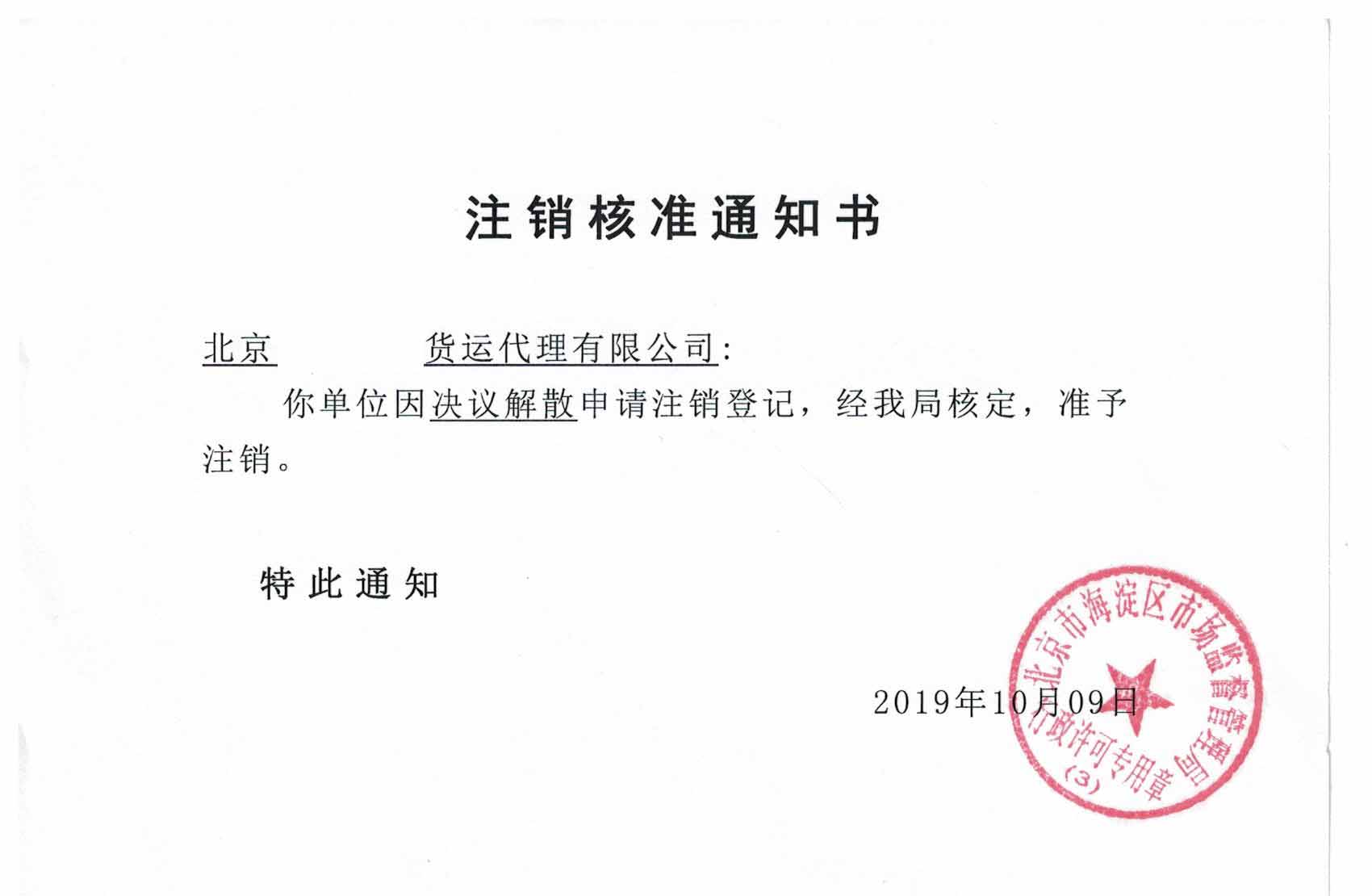
告别繁琐!一图看懂电脑简易注销公司流程,轻松上手!
作者:公司注销 | 发布时间:2025-12-29嘿,朋友们!是不是每次提到注销公司,你们都头大如斗?别担心,今天我给大家带来了超级实用的小妙招——电脑简易注销公司流程图!一图在手,轻松搞定,再也不用为那些复杂的流程发愁啦!🎉
📌 第一步打开电脑,登录公司账号
- 先别急着关机,打开你的电脑,用公司账号登录,这是我们开始注销之旅的第一步哦!
📌 第二步进入公司管理系统
- 登录成功后,找到并点击进入公司管理系统,这里可是注销的大本营哦!
📌 第三步查找注销功能
- 在管理系统中,仔细找找看,注销功能一般在“公司管理”或“财务设置”里,不要漏掉了!

📌 第四步填写注销信息
- 找到注销功能后,按照提示填写相关注销信息,比如公司名称、法人代表、注册地址等,一定要确保信息的准确性哦!

📌 第五步提交注销申请
- 信息填写完毕,点击“提交”按钮,注销申请就成功提交了!耐心等待审核吧!
📌 第六步等待审核结果
- 审核过程可能会稍微久一点,耐心等待即可。审核通过后,你会收到通知,这时就可以进行后续的注销手续了。
📌 第七步办理注销手续
- 审核通过后,根据提示办理注销手续,可能需要提交一些纸质件或进行现场审核,记得提前准备好哦!
📌 第八步完成注销
- 所有手续办理完毕,恭喜你,你的公司已经成功注销啦!从此,再也不用为繁琐的注销流程烦恼啦!

怎么样,看完这张简易注销公司流程图,是不是感觉轻松多了?赶紧分享给你的朋友,让他们也一起告别繁琐,轻松注销公司吧!🌟
记住,有了这张流程图,注销公司不再是难,让我们一起开启高效办公新篇章!💪🔥🚀