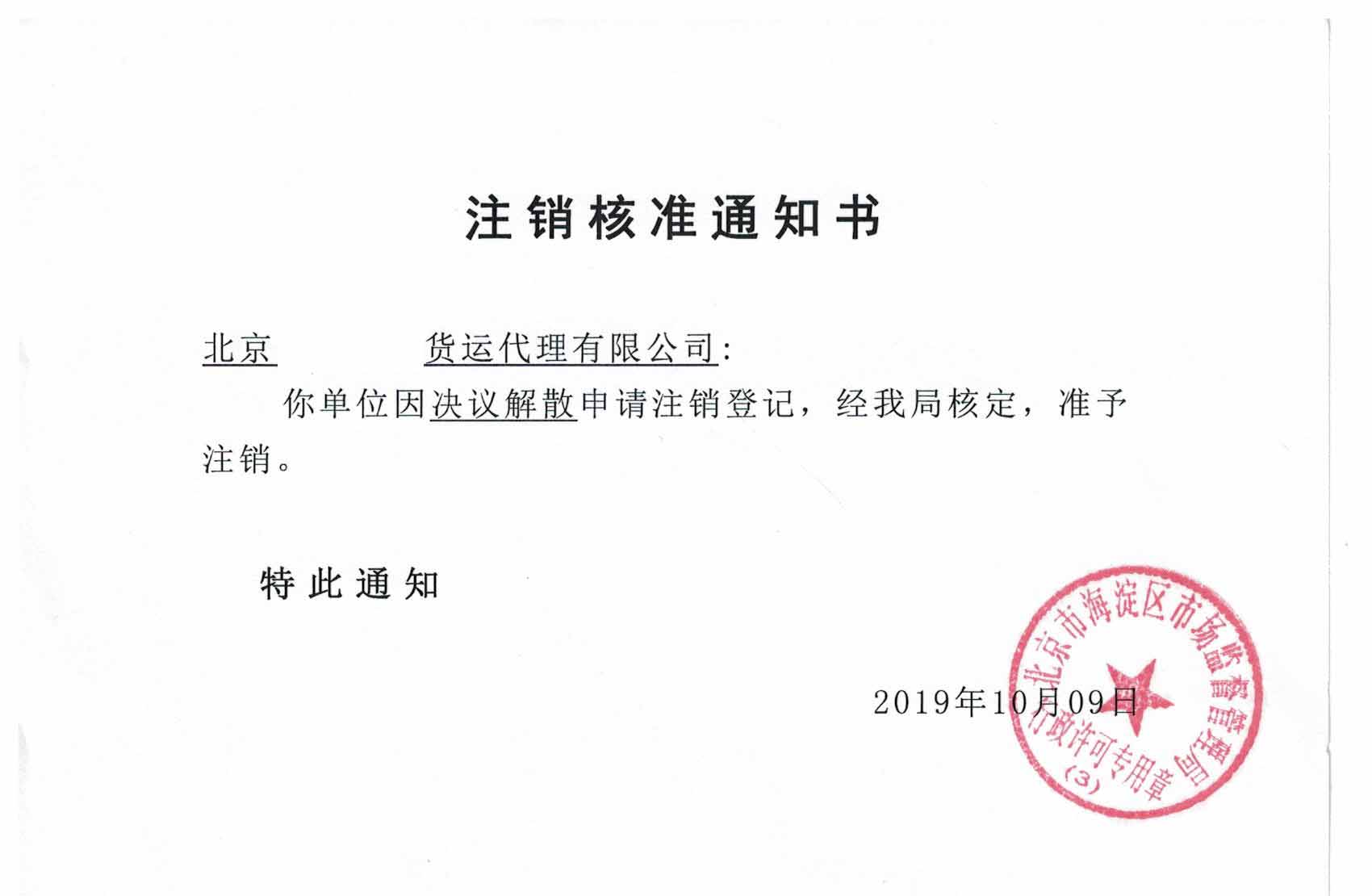
【轻松上手】手把手教你完成公司注销年报打印流程,告别繁琐操作!
作者:公司注销办理 | 发布时间:2025-12-31嘿,亲爱的企业朋友们,最近有在为注销公司年报打印流程烦恼吗?别担心,今天小艾就给大家带来一篇详细的公司注销年报打印流程图攻略,让你轻松告别繁琐操作,快速完成年报打印!🎉🎉

一、准备工作 1️⃣ 准备公司营业执照副本、组织机构代码证副本、税务登记证副本(如未换证,则为税务登记证副本); 2️⃣ 准备公司公章、法定代表人签字或盖章的授权委托书; 3️⃣ 准备电脑、打印机、U盘等打印设备。
二、登录系统 1️⃣ 打开当地工商行政管理部门的网上办事大厅;

三、填写信息

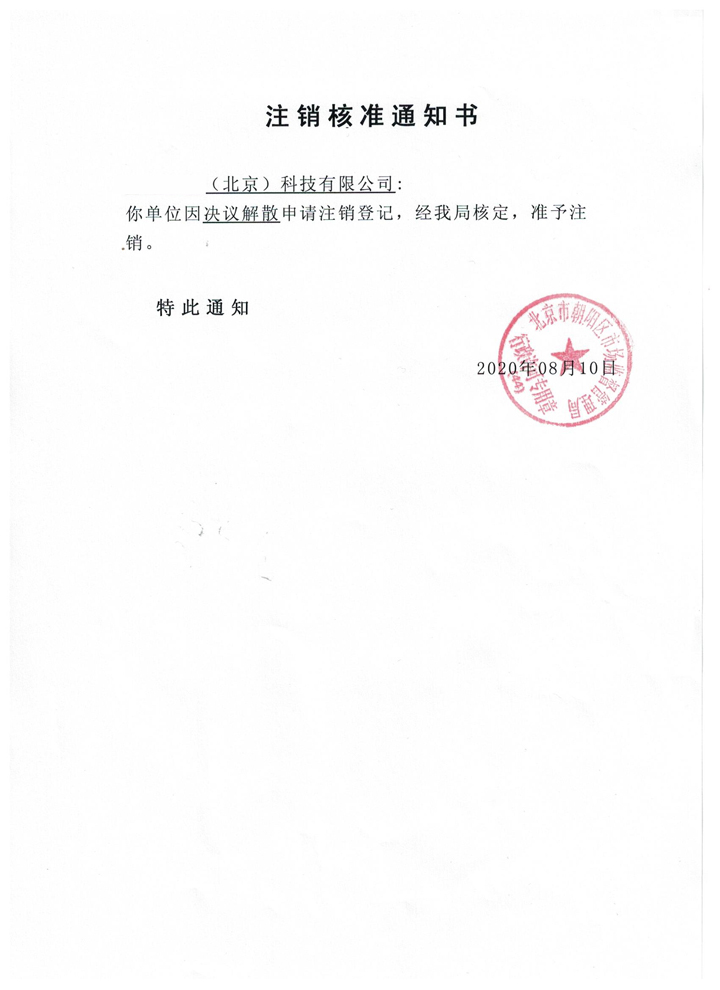

四、打印年报 1️⃣ 点击“保存”按钮,保存填写的信息; 2️⃣ 点击“打印”按钮,选择打印机,打印年报; 3️⃣ 如有需要,可复制年报,将电子版存储到U盘或其他存储设备。
五、盖章 1️⃣ 将打印出的年报放在公司公章或法定代表人签字或盖章的授权委托书旁边; 2️⃣ 确保所有信息准确无误,加盖公章或签字盖章。

六、提交材料 1️⃣ 将盖章后的年报、营业执照副本、组织机构代码证副本、税务登记证副本等材料整理好; 2️⃣ 前往当地工商行政管理部门提交材料。
恭喜你,完成公司注销年报打印流程啦!希望这篇攻略能帮助到大家,如有疑问,欢迎留言咨询。💬💬
赶紧收藏这份攻略,转发给更多需要的朋友吧!💖💖